سوالات رایج استیشن های واقعیت مجازی VR
سوالات رایج استیشن های واقعیت مجازی VR
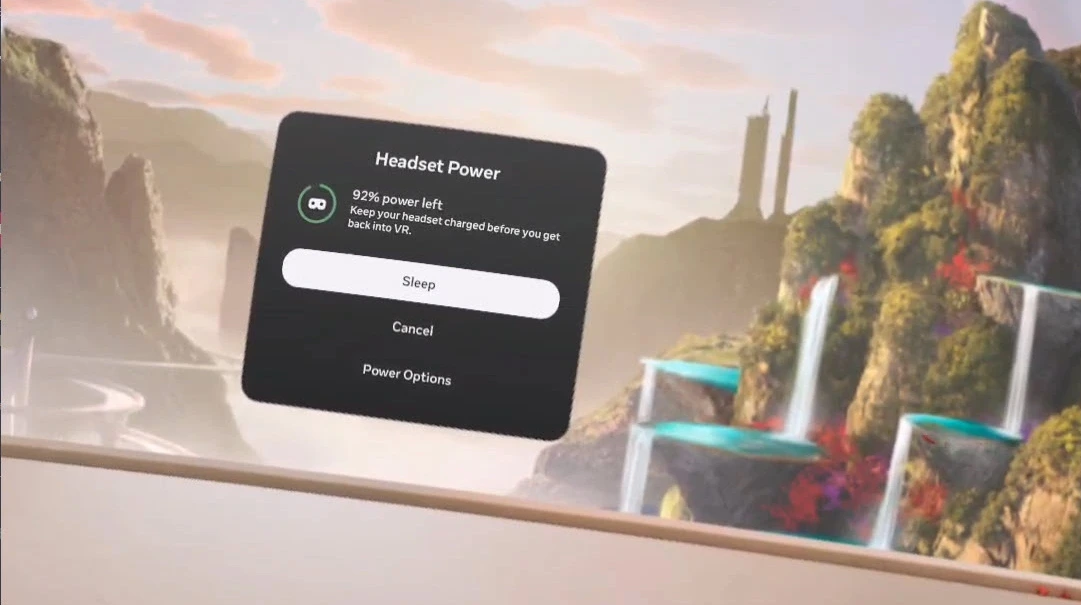
بروزرسانی هدست واقعیت مجازی (Virtual Reality Headset)
عینک واقعیت مجازی را روشن کنید. از اتصال هدست به اینترنت مطمئن شوید. به تنظیمات (Settings) بروید و در قسمت تنظیمات عمومی (General) گزینه Software Update را انتخاب کنید.
"با توجه به محدودیت های اینترنت در ایران توصیه می شود جهت بروزرسانی هدست خود را به مرکز وصال ارسال کنید."
غیر فعال کردن قابلیت Passthrough
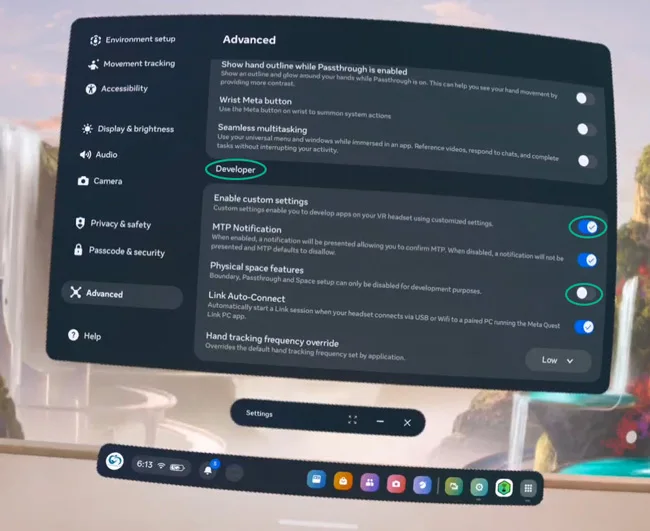
قابلیت Passthrough در عینک واقعیت مجازی Meta Quest 3 به کاربران این امکان را میدهد تا در حین استفاده از هدست، محیط واقعی اطراف خود را ببینند. برای عدم مشاهده محیط در هدست VR ، به تنظیمات (Settings) و سپس به Advanced بروید. در منوی Advanced به بخش Developer بروید و تیک Enable custom Setting فعال کنید. سپس تیک گزینه Phisical Space features را غیرفعال کنید.
تعریف Bundary (تعیین مرز) در هدست
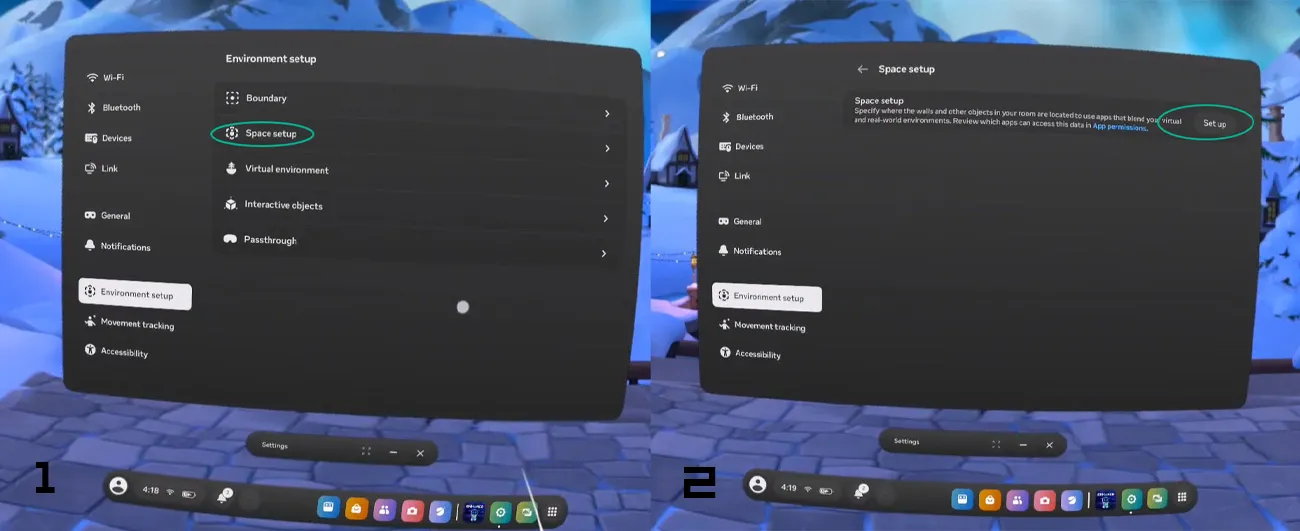
مرز یک ویژگی ایمنی داخلی در عینک واقعیت مجازی Virtual Reality است که به شما امکان میدهد دیوارهای مجازی تنظیم کنید که وقتی به لبه منطقه بازی خود نزدیک میشوید ظاهر میشوند. مرز یا Bundary در Meta quest3 میتواند بر اساس محیط و تنظیمات شما تغییر کند. شما می توانید بر اساس فضای موجود و در دسترس، مرزی را برای دستگاه تنظیم کنید. اگر پس از قرار دادن هدست روی سر، محیط نمایش دادهشده با فضای فیزیکی اطراف شما هماهنگ نبود، میتوانید محدوده (Boundary) جدیدی تعریف کنید. برای این کار:
وارد تنظیمات دستگاه شوید. به بخش تنظیمات محیط (Environment Setup) بروید. گزینه تنظیم فضای بازی (Space Setup) را انتخاب کنید. با دنبال کردن دستورالعملها و تطابق با محیط فیزیکی، مرزهای جدید را مشخص کنید تا دستگاه فضای اتاق شما را بهدرستی تشخیص دهد.
این کار به هدست کمک میکند تا محدوده ایمن را دقیقتر شناسایی کند و از برخورد با موانع جلوگیری شود.
رفع مشکل هنگ کردن دستهها یا کنترلر
ممکن است در حین استفاده از هدست واقعیت مجازی، دستههای کنترلر دچار هنگ شوند. برای رفع این مشکل مراحل زیر را دنبال کنید:
اطمینان از شارژ کامل: ابتدا مطمئن شوید که دستهها کاملاً شارژ دارند. اگر شارژ ندارند اقدام به تعویض باتری کنید.
تکان دادن همزمان هر دو دسته: دستهها را همزمان گرفته و چندین بار آرام تکان دهید تا ارتباط برقرار شود.
بررسی کاور سیلیکونی: در برخی موارد، جابهجا کردن یا برداشتن کاور سیلیکونی محافظ دستهها میتواند مشکل را برطرف کند. اگرچه این کاورها برای محافظت فیزیکی طراحی شدهاند، اما گاهی ممکن است در عملکرد صحیح یا ارتباط بیسیم بین هدست و دستهها اختلال ایجاد کنند. بررسی و تنظیم موقعیت کاور میتواند به رفع این مشکل کمک کند.
ری استارت ارتباط توسط دکمهها: دکمههای فرورفته روی دستهها را به مدت 1 تا 2 ثانیه فشار دهید. این کار باعث میشود ارتباط دستهها با هدست مجدد برقرار شود و دستگاه بتواند آنها را شناسایی کند.
رفع مشکل صفحه نمایش سیاه در هدست:
در برخی موارد، تاریک شدن یا روشن نشدن نمایشگر هدست VR میتواند به دلیل وجود کاور سیلیکونی باشد که به درستی روی هدست قرار نگرفته است. جابهجایی، تنظیم مجدد یا برداشتن کاور سیلیکونی اغلب میتواند این مشکل را برطرف کند. اطمینان حاصل کنید که کاور مانعی برای سنسورهای عینک واقعیت مجازی Virtau Reality ایجاد نکرده باشد.
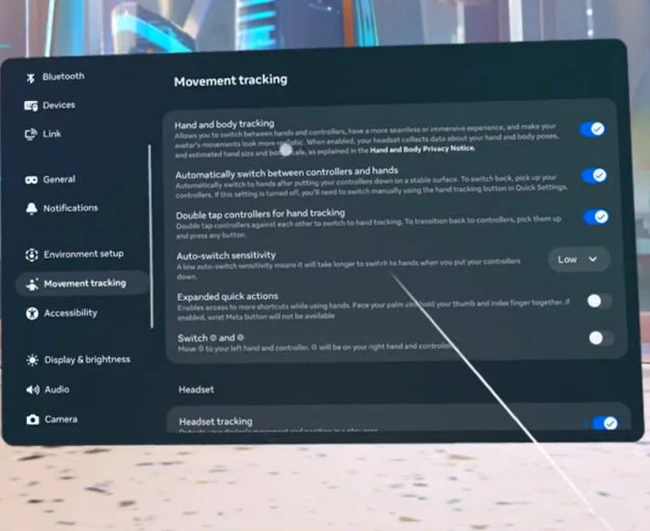
فعال کردن قابلیت ردیابی دست یا Hand & Body Tracking
برای روشن یا خاموش کردن ردیابی دست و بدن (Hand and Body Tracking):
دکمه Meta روی کنترلر سمت راست را فشار دهید تا منوی اصلی باز شود.
ساعتِ سمت چپ منوی اصلی را انتخاب کنید تا Quick Settings (تنظیمات سریع) باز شود.
گزینه Settings (تنظیمات) را انتخاب کنید.
وارد بخش Movement Tracking (ردیابی حرکت) شوید.
کلید کنار Hand and Body Tracking را روشن یا خاموش کنید.